飞V Windows 客户端下载与图文安装教程(Windows 10+ 一步步上手)
飞V(FlyV)Windows 10+ 官方客户端详细图文教程:包含安装包下载、解压安装、账号登录、开启系统代理、选择节点与智能分流模式及连接状态检查。
本篇为 飞V(FlyV)Windows 桌面端(Windows 10+) 的完整实景图文教程。飞V 采用专属客户端直登架构,安装官方客户端后只需输入官网账号即可一键连接,免去复杂配置,更方便、更安全,全程约 3 分钟完成。
安装前准备:请先在 飞V官方用户中心 完成注册并开通套餐(四档周期订阅结算时输入优惠码
fly20可享首单 8 折)。
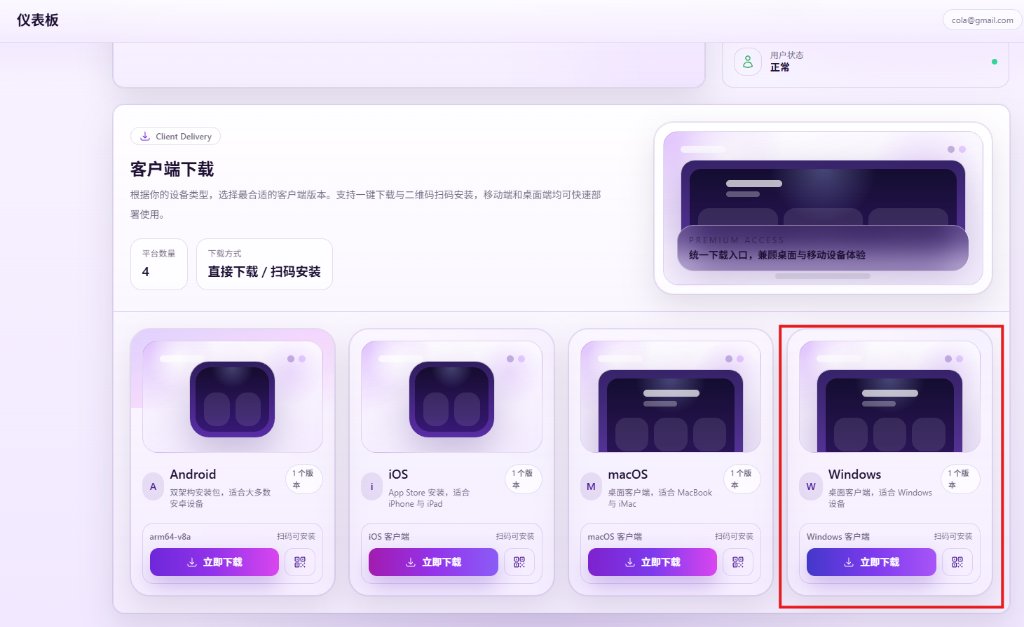
第一步:下载 Windows 官方客户端安装包
你可以直接点击下方直链下载安装包,或在官网 客户端下载中心 与用户中心仪表板的「客户端下载」区域选择 Windows 点击「立即下载」:
- Windows 10+ 官方直链:立即下载 flyvcloud-3.0.0-windows.zip
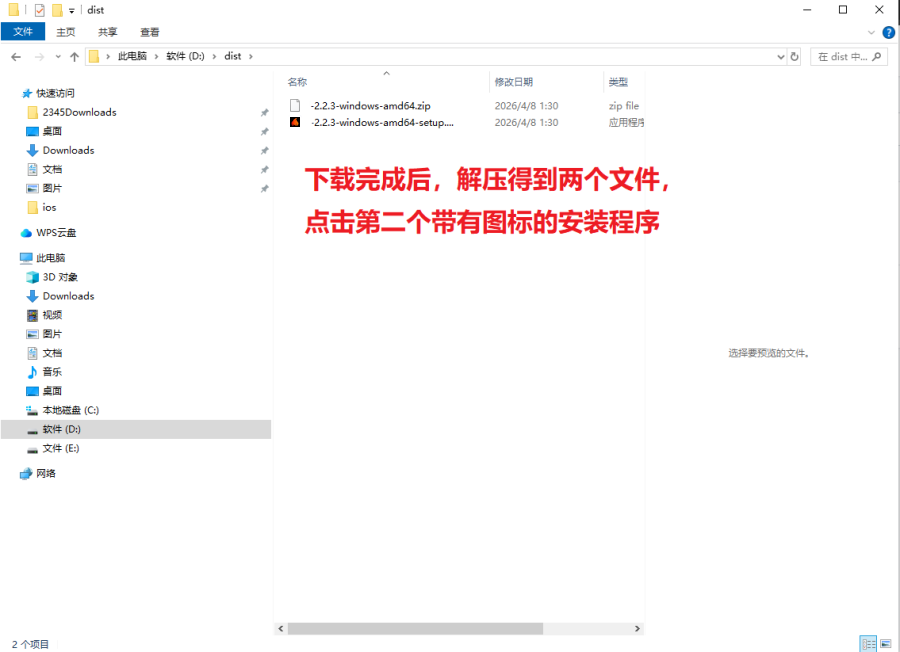
第二步:解压压缩包并运行安装程序
下载完成后,右键将 .zip 压缩包完整解压到文件夹中(不要直接在压缩包预览窗口里双击运行),解压后可以看到带有图标的 setup 安装程序,双击它开始安装。
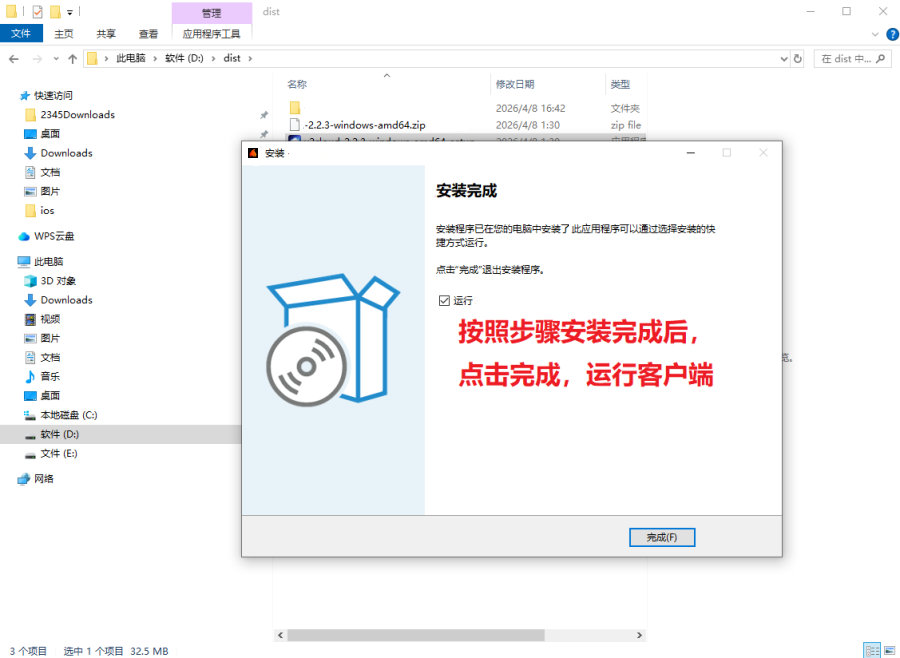
第三步:完成安装向导并启动客户端
按照安装向导默认下一步完成安装。到达最后一步「安装完成」界面时,保持勾选 ☑ 运行 并点击 完成(F),客户端将自动启动。
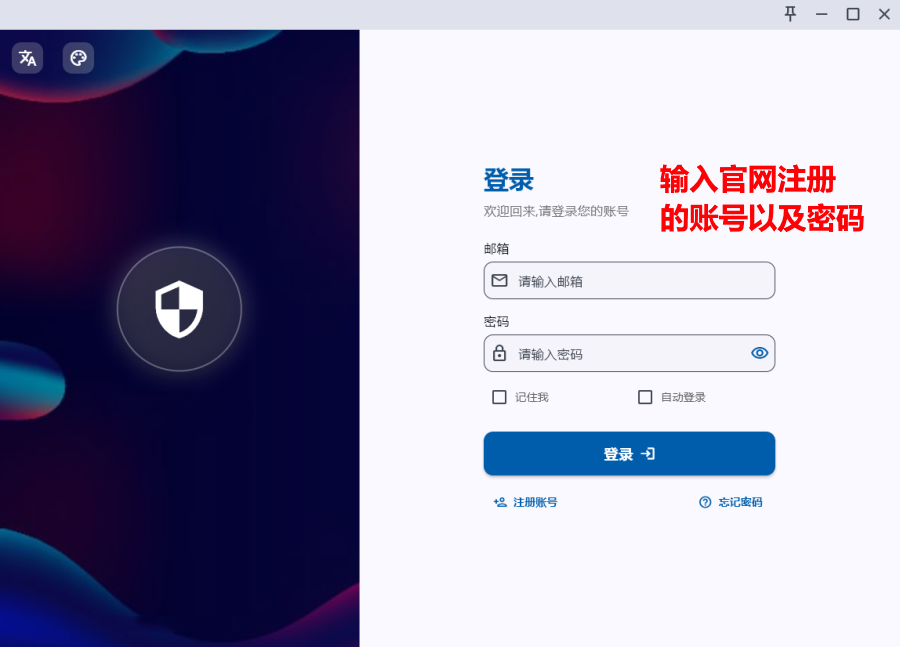
第四步:输入飞V官网账号与密码登录
进入客户端登录页面后,输入你在 飞V 官方用户中心 注册的 邮箱 和 密码,可根据个人电脑习惯勾选「记住我」或「自动登录」,点击「登录」按钮即可同步套餐与节点。
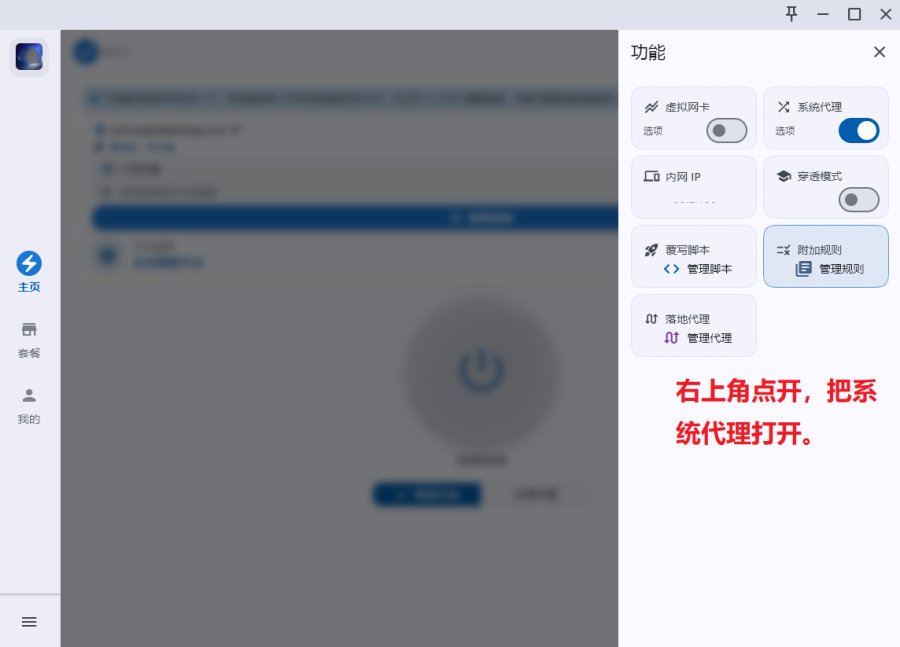
第五步:点开右上角「功能」打开「系统代理」
登录进入主界面后,点击右上角菜单图标打开「功能」侧边面板,找到 系统代理 并把右侧开关打开(呈蓝色开启状态)。这一步是让 Windows 浏览器与常用软件走加速通道的关键。
第六步:选择节点、切换模式并点击「快速连接」
回到客户端「主页」:
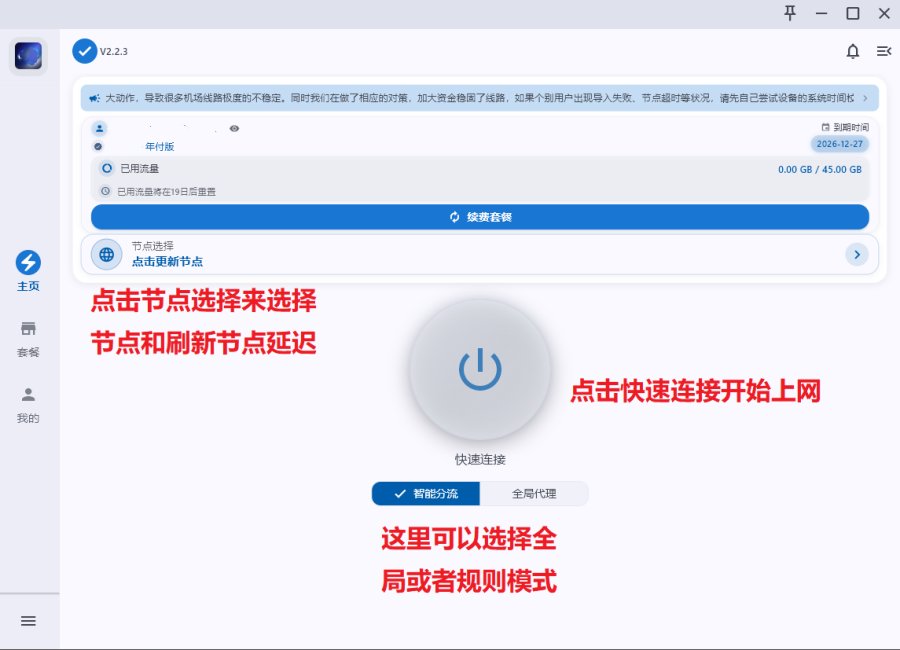
- 点击上方的 节点选择 / 点击更新节点,挑选适合自己的地区节点(如香港、台湾、日本、新加坡或美国)并可顺便刷新节点延迟。
- 中间大按钮下方可切换运行模式:日常建议保持 ✓ 智能分流(国内直连、海外加速),特殊需求时再切至 全局代理。
- 点击中间的 快速连接 电源按钮即可开始上网。
第七步:确认保持已连接状态
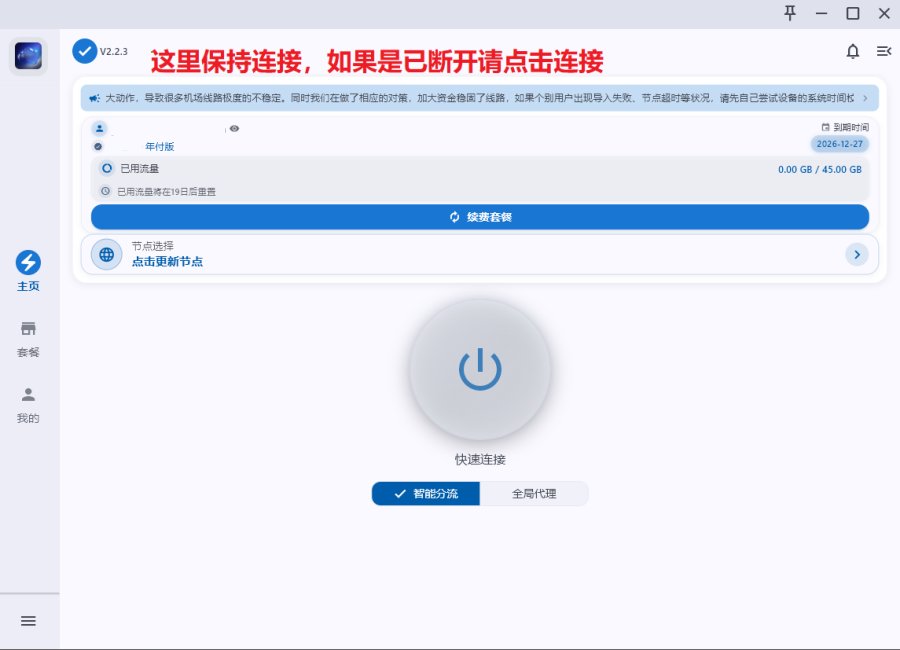
连接成功后,查看客户端顶部状态栏是否处于已连接状态;如果遇到显示「已断开」,重新点击连接按钮即可恢复。如果仍提示无法连接或安全软件拦截,允许官方客户端通过防火墙,或查看全平台常见问题排查。
快捷下载与开通入口
- Windows 10+ 客户端安装包(v3.0.0):立即下载 flyvcloud-3.0.0-windows.zip ↓
- 全平台客户端总览:前往客户端下载中心
- 还没有账号?:前往 飞V官方用户中心开通(优惠码 fly20 首单 8 折)
FAQ
本文常见问答
飞V Windows 客户端支持哪些系统版本?
打开客户端登录时提示账号错误,或者不知道账号密码是什么?
为什么我已经点了快速连接,浏览器还是打不开海外网页?
智能分流和全局代理模式有什么区别?日常选哪个?
相关推荐阅读
浏览全部文章 →飞V Android 安卓客户端下载与图文使用教程(支持 Android 15+)
飞V(FlyV)Android 安卓手机客户端详细图文教程:包含 universal.apk 安装包下载、账号密码登录、系统网络连接权限授予、节点选择与延迟刷新,以及智能分流快速连接。
飞V 客户端全平台下载与配置指南:Windows / Mac / 安卓 / iPhone 3 分钟上手
全方位整理飞V(FlyV)官方客户端与 iOS NextIn(专属识别码 flyv)最新下载、安装与实操配置。按照前言、架构优势、分端实操、避坑指南、预期成效、FAQ 与真实案例七步法助您零门槛一键畅连。
一个飞V账号支持几台设备同时在线?能多台手机和电脑同时使用吗?
飞V(FlyV)多设备连接规则解答:常规周期会员(入门/进阶/高端/商业)全平台完全不限制同时在线设备数,支持手机、平板与电脑跨平台多端同时连接使用。
网上 ¥9.9/月的飞V是真的吗?如何识别假冒仿冒飞V钓鱼网站?
官方反诈与真伪辨识指南:网上流传的“¥9.9/月无限流量飞V”、“1折飞V订阅链接”均为黑灰产假冒钓鱼网站,手把手教您通过域名、价格、优惠码与客户端架构一眼识破李鬼。